Tags auswählen
Drei Bereiche: vom Thema zum Tag
Der Auswahlbereich organisiert 5000+ Tags in drei nummerierten Bereichen — ① Thema → ② Kategorie → ③ Tags. Thema umfasst 16 Hauptkategorien (Figur / Umgebung / Fotografie / Kunststil …); Kategorie passt sich dynamisch dem Thema an (bei Figur: Grundlegend / Identität / Alter / Haut …); Tags werden zweisprachig dargestellt — die Landessprache steht vorn zum bequemen Stöbern, der englische Wert (das, was tatsächlich ausgegeben wird) als Zweitbeschriftung.
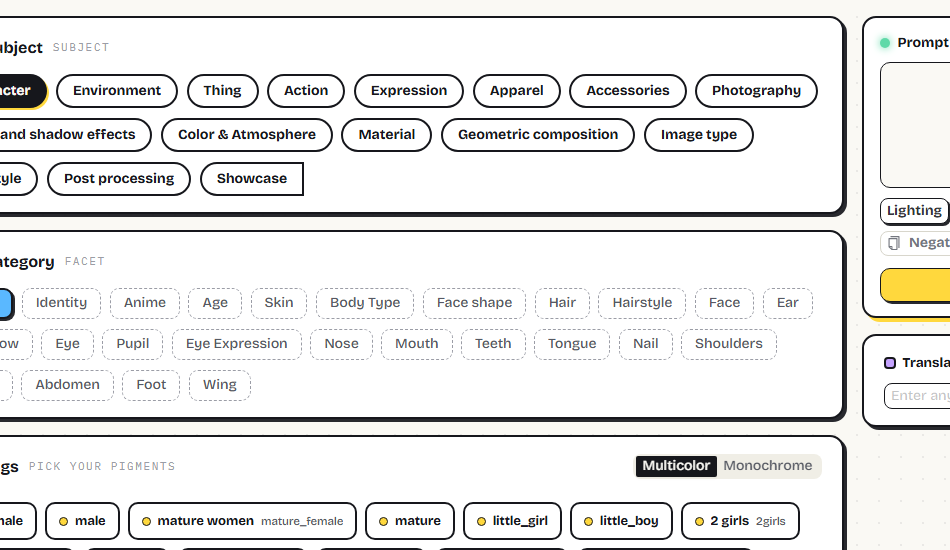
Ein Klick auf einen Tag fügt ihn dem Prompt-Feld hinzu, ein zweiter Klick entfernt ihn; ausgewählte Tags tragen ein ✓-Abzeichen, Duplikate werden automatisch ignoriert.
💡 Einige Einträge sind rezeptartige Sammel-Tags — ein Tag enthält eine Gruppe zusammengehöriger Wörter (häufig bei Schaufenster und Aktion). Ein Klick fügt die ganze Gruppe hinzu, ein weiterer entfernt sie komplett; sie wird nie auseinandergerissen.
Vorschau per Hover / langem Drücken 🖼️
Bei Tags mit Beispielbild öffnet sich per Hover am Desktop oder langem Drücken (ca. 0,5 s) am Touchscreen ein Vorschau-Popover (vollständiger Name in der Landessprache + Miniaturbild + Beschreibung):
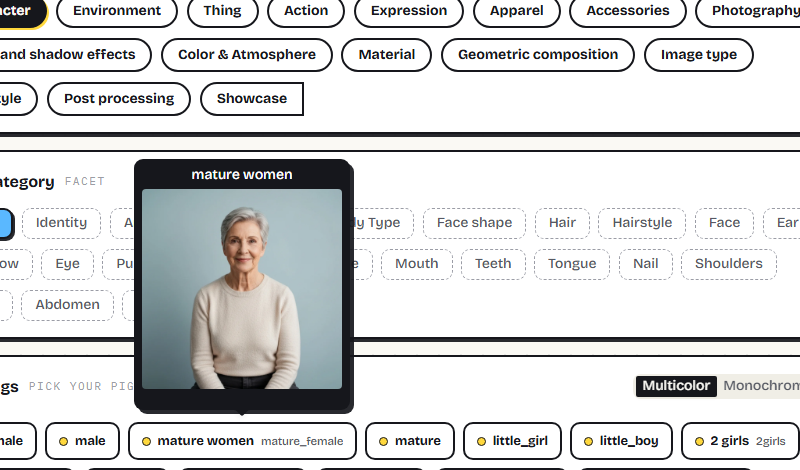
Klicken Sie auf das Miniaturbild, um es in voller Größe zu betrachten: per Mausrad oder Buttons zoomen, drehen oder mit einem Klick herunterladen. Mit Esc schließen — Ihre Browsing-Position und Ihre Auswahl bleiben genau dort, wo Sie waren.
📱 Auf Touchgeräten fügt ein kurzes Tippen den Tag weiterhin hinzu / entfernt ihn — nur langes Drücken öffnet die Vorschau; die beiden Gesten stören sich nicht. Ein Tipp außerhalb des Popovers schließt es.
Mehrfarbig vs. Einfarbig 🎨
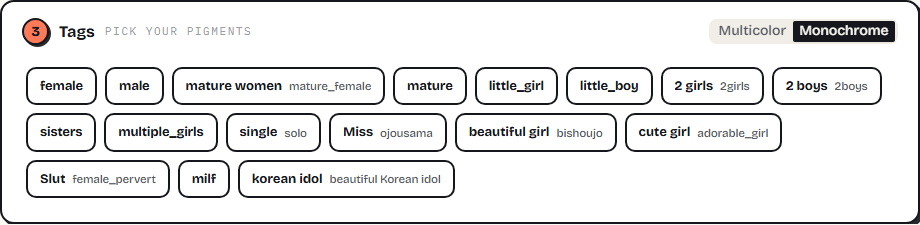
Der Umschalter oben rechts im Tags-Bereich wechselt zwischen zwei Darstellungsmodi (die Einstellung wird automatisch gespeichert):
- Mehrfarbig: Tags tragen rotierende Farbpunkte und füllen sich bei Auswahl wie Sticker komplett mit Farbe — ideal zum Stöbern und für Inspiration;
- Einfarbig: Tintenkonturen und höhere Informationsdichte — ideal zum schnellen Überfliegen und Vergleichen.
Aktuelle Ansicht mit dem Team teilen 🔗
Beim Stöbern merkt sich der Link in der Adressleiste automatisch, welche Kategorie Sie gerade geöffnet haben. Kopieren Sie ihn einfach und schicken Sie ihn an Teamkollegen — sie öffnen exakt dieselbe Ansicht. Praktisch für Teamarbeit, Tutorials und das Speichern bevorzugter Einstiegspunkte. Links funktionieren auch über Sprachen hinweg: Tauschen Sie die Sprache im Link aus, öffnet sich trotzdem dieselbe Kategorie; und beim Sprachwechsel auf der Seite bleibt Ihre Position erhalten.
Dunkles Design 🌓
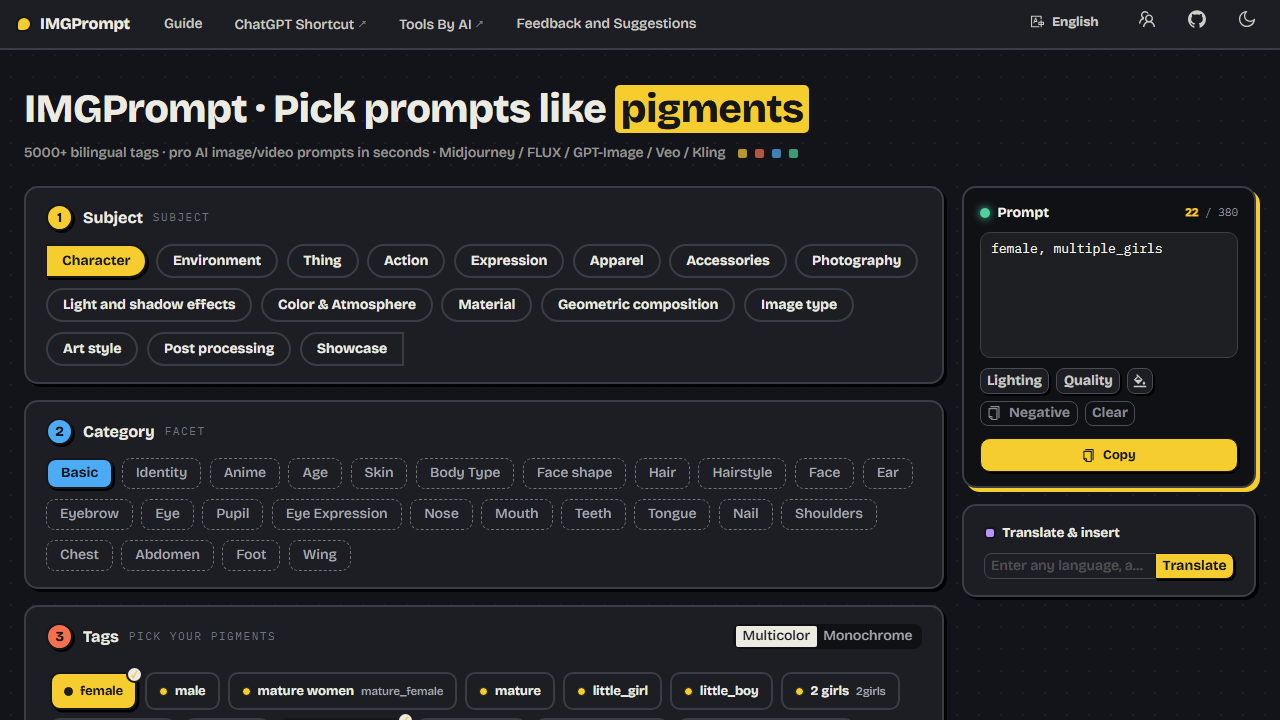
Über die obere Navigation lässt sich zwischen Hell und Dunkel umschalten (folgt standardmäßig dem System) — angenehm auch beim Tag-Auswählen am Abend:
Weiter geht es mit: Prompts bearbeiten — freie Eingabe, intelligente Vorschläge und Übersetzen & einfügen.